
Finde, was du weggeräumt hast, ohne eine einzige Ablage zu öffnen.
Fotografiere eine offene Ablage. Klutta listet in wenigen Sekunden auf, was sie sieht, du korrigierst, was nicht stimmt, und ab dann findest du die Sache, indem du ihren Namen eintippst — statt zu raten, in welche Ablage sie gewandert ist.
- Kostenlos starten
- Gemeinsamer Haushalt im Gratisplan
- Funktioniert ohne Internet
- Export jederzeit
Klutta ist eine Hausinventar-App für Android. Du fotografierst eine offene Ablage, die KI listet den Inhalt auf, und danach findet jeder im Haushalt eine Sache, indem er eintippt, was er sucht, statt sich zu erinnern, wohin sie kam. Der Start ist kostenlos; ein optionaler Plan hebt die Grenzen für Ablagen, Scans und Fotos auf.
Klutta katalogisiert den Inhalt jeder Ablage, die du packst — Umzugskarton, Schublade, Regalbrett, Kiste — und druckt QR-Etiketten für die Kartons.
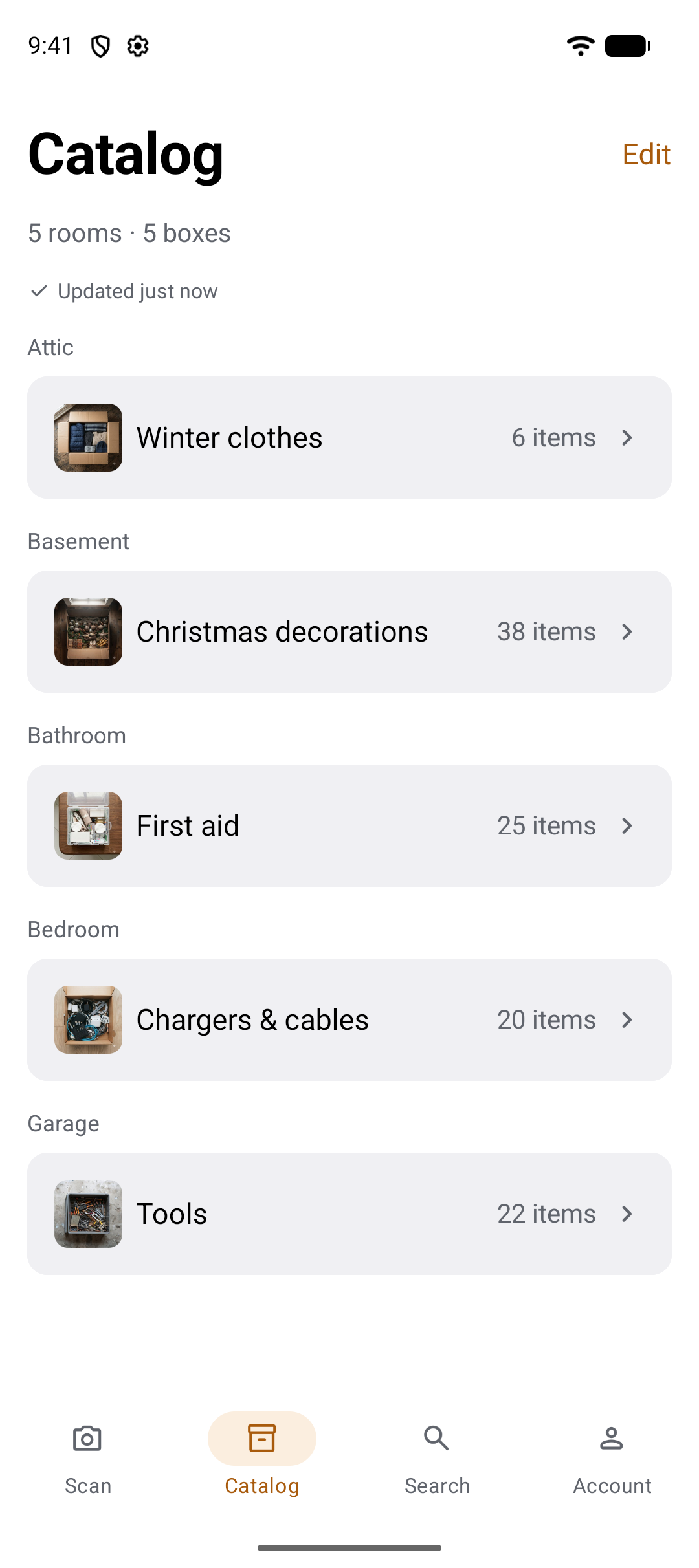
Weggeräumt. Und dann vergessen, wohin.
Eine Ablage, vor Monaten gepackt, niemand hat etwas an die Seite geschrieben, und sie steht als eine von elf in der Garage. Du weißt, das Ding ist irgendwo da drin. Klutta führt Buch darüber, was in welche Ablage kam — Suchen heißt dann tippen statt einen Nachmittag verlieren.
So funktioniert es, in drei Schritten
Fotografiere die offene Ablage, prüfe die Liste, die Klutta geschrieben hat, und finde die Sache später einfach über die Suche. Die Liste lässt sich vor dem Speichern komplett bearbeiten: lösche, was die KI falsch erkannt hat, ergänze von Hand, was sie übersehen hat, und benenne dabei Ablage und Raum. Keine Einrichtungsbildschirme zu Beginn.
-
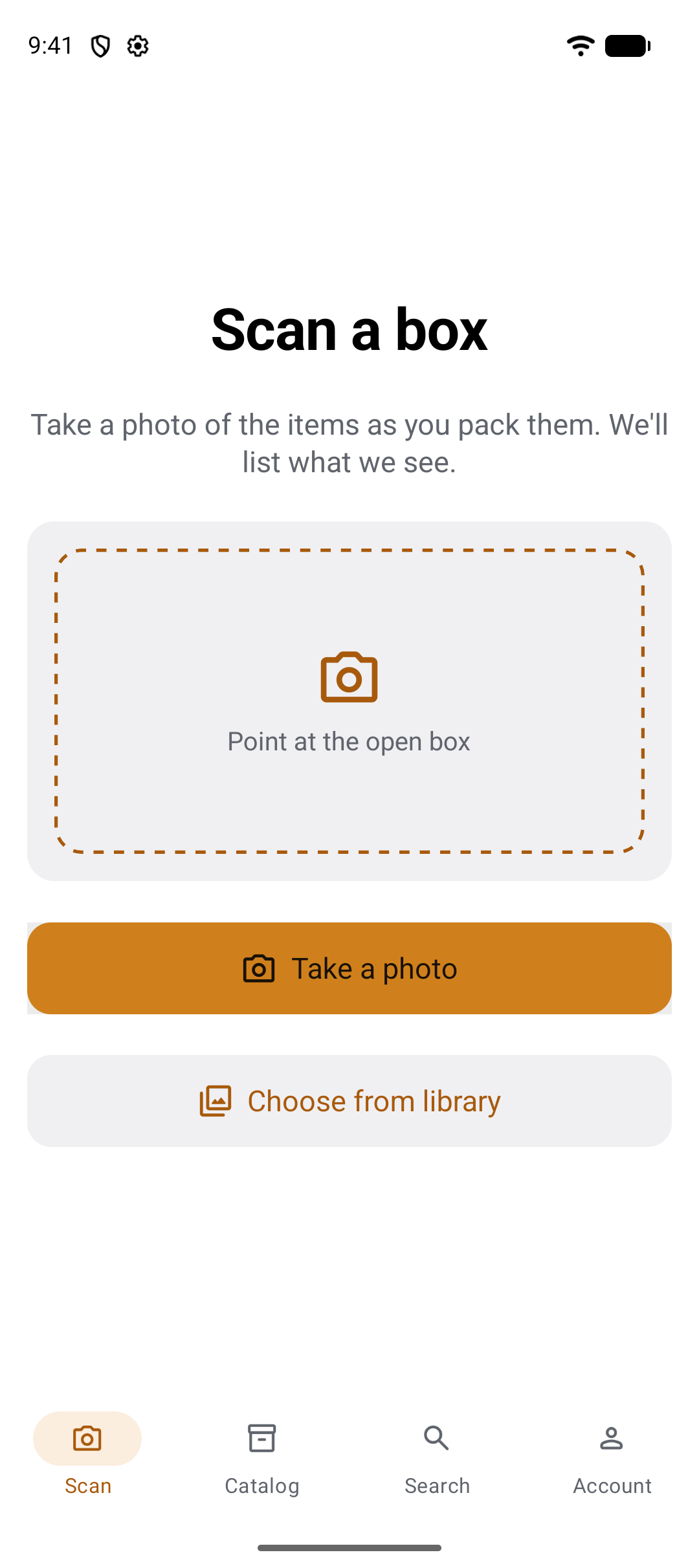
1. Fotografiere die offene Ablage
Fotografiere beim Packen oder wähle ein Bild aus der Galerie. Eine Aufnahme der offenen Ablage reicht Klutta zum Anfangen.
-
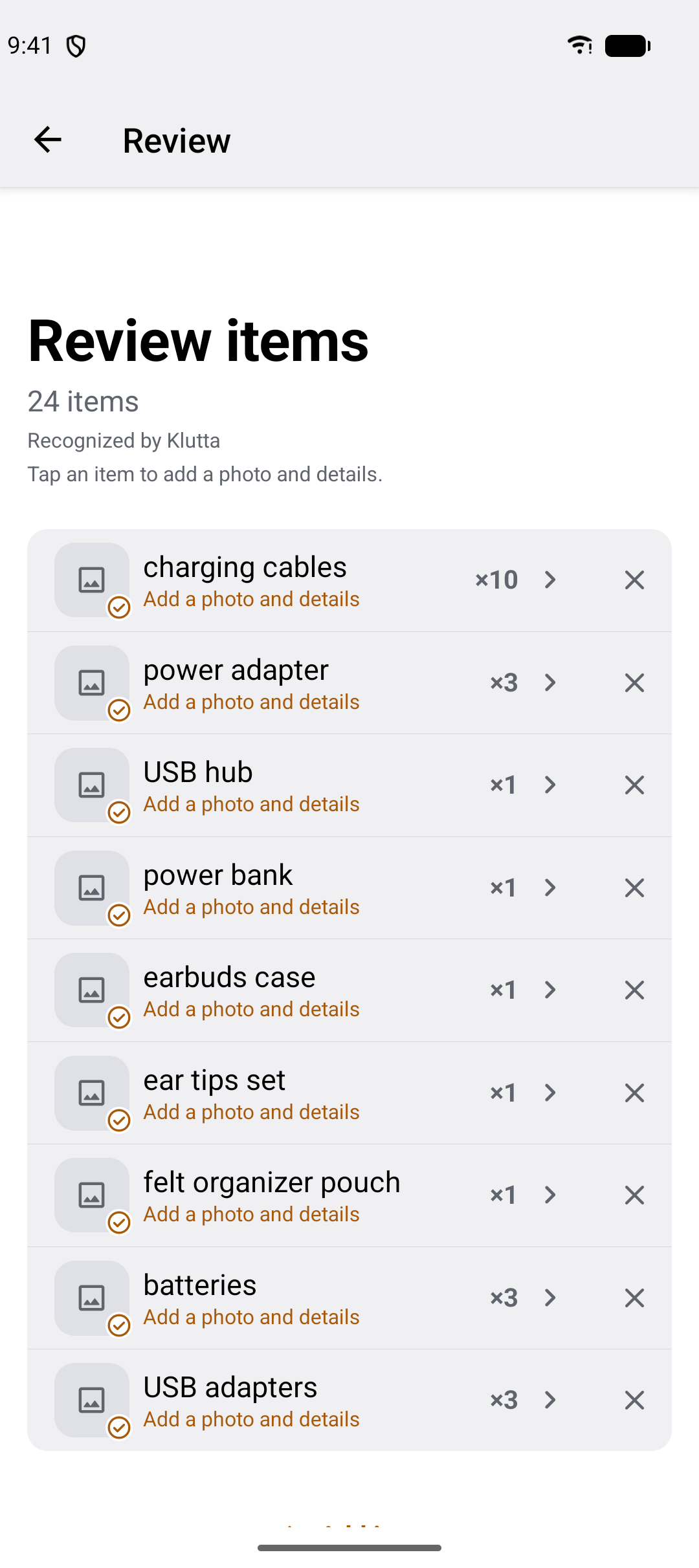
2. Prüfe die Liste
Klutta listet auf, was sie erkennt, mit Anzahl je Eintrag. Benenne um, korrigiere die Anzahl, lösche Fehler, ergänze Übersehenes und benenne dann Ablage und Raum.
-
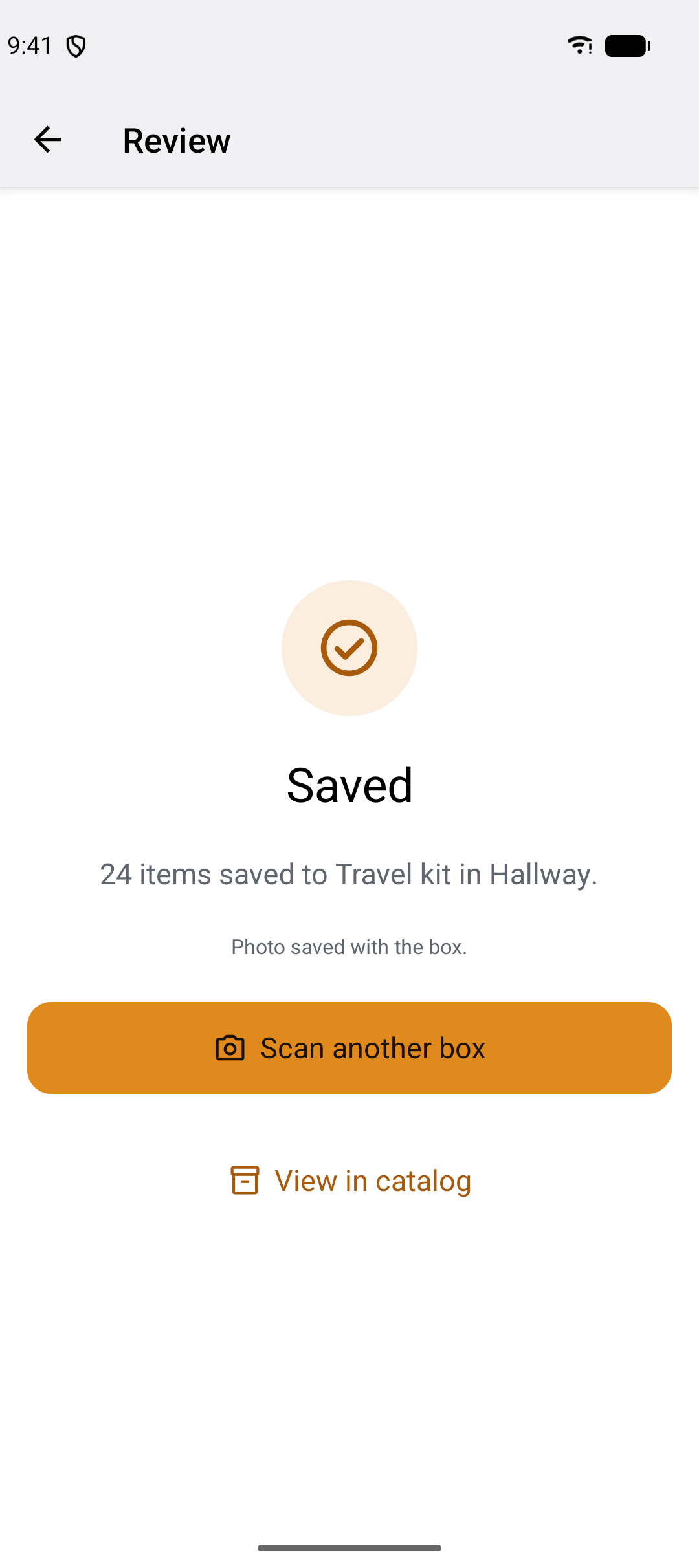
3. In einer Ablage im Raum speichern
Die Ablage landet im Katalog bei ihrem Raum, mit dem Foto daneben, das du gemacht hast. Fotografiere die nächste Ablage, oder sieh dir die gerade gespeicherte an.
Suche die Sache, nicht die Ablage
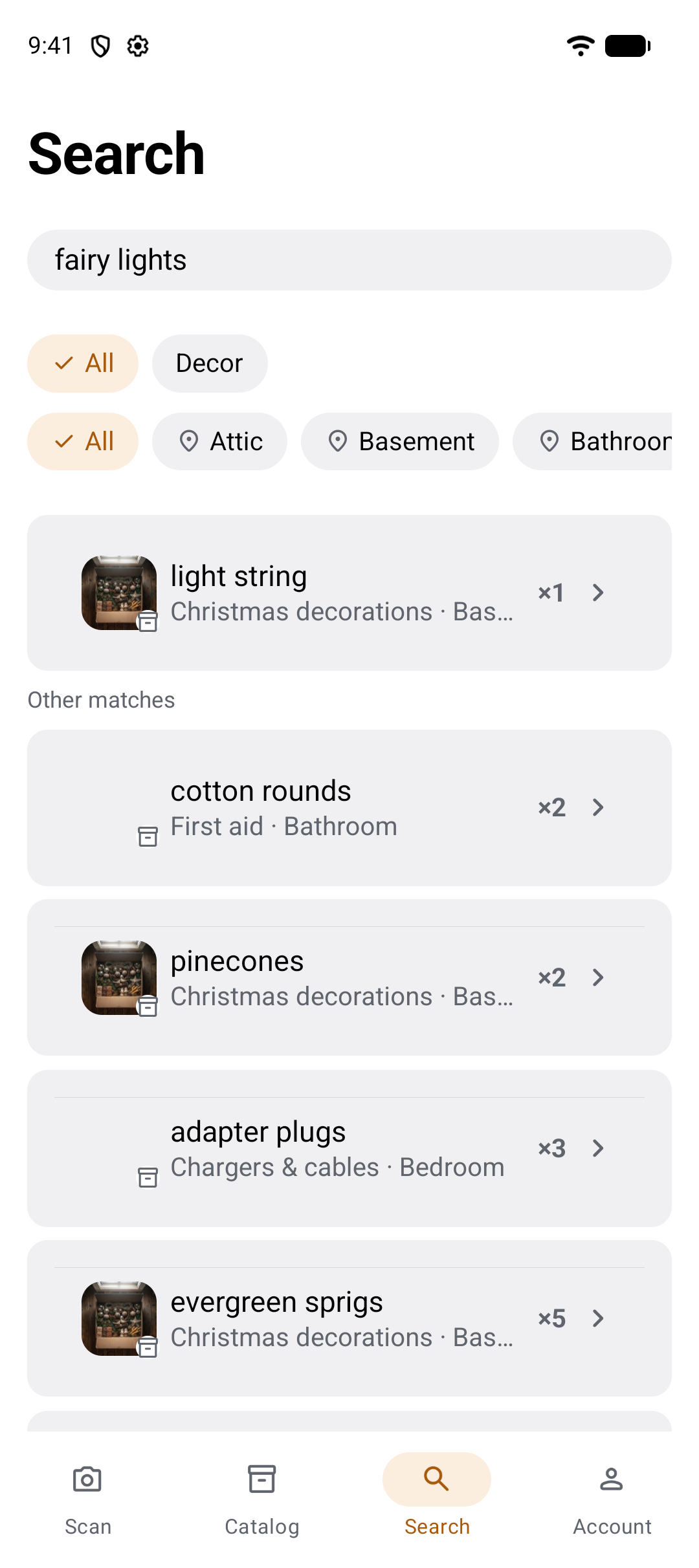
Tipp ein, was du suchst, und Klutta sagt dir, in welcher Ablage und in welchem Raum es liegt. Tipp „Lichterkette“ und der beste Treffer steht oben — die Lichterkette im Weihnachtsschmuck, im Keller — darunter die übrigen Ergebnisse. Gesucht wird auch in Namensteilen und Beschreibungen, du musst dich also nicht erinnern, wie du es genannt hast, und Notizen, Kategorien und Werte, die du eingetragen hast, werden mit durchsucht.
- Der beste Treffer steht oben, die übrigen darunter, und jedes Ergebnis nennt seine Ablage und seinen Raum.
- Eine lange Trefferliste engst du mit den Schaltflächen darüber auf eine Kategorie oder einen Raum ein.
- Notizen, eigene Kategorien, Zustand, Wert, Haltbarkeits- und Garantiedatum — alles ist durchsuchbar.
- Ohne Internet kannst du den Katalog weiter durchblättern und darin nach Namen suchen.
Kleb ein Etikett auf, dann scanne es einfach
Klutta druckt für jede Ablage ein QR-Etikett. Kleb es auf die Schublade, die Regalkante oder den Karton und halte später die Kamera darauf — den Scanner der App oder die normale Handykamera — um die Ablage zu öffnen und zu lesen, was drin ist. Die Suche beantwortet „wo ist die Bohrmaschine?“. Das Etikett beantwortet „was ist in dieser Ablage?“, also die Frage, die du vor einer Reihe Schubladen oder einem Stapel Kartons stellst.
-
Drucken
Im Druckbildschirm sind alle Ablagen schon ausgewählt, der ganze Haushalt ist also zwei Tipps entfernt; du kannst auch mehrere Ablagen oder eine einzelne wählen. A4 oder Letter — die Wahl wird gemerkt. Ein bis zwölf Kopien je Ablage, nebeneinander gedruckt, sodass nach dem Zerschneiden ein Streifen pro Ablage bleibt. Es geht in den normalen Druckdialog oder weiter über das Teilen-Fenster.
-
Aufkleben
Auf jedem Etikett stehen Ablagenname, Raum und der achtstellige Ablagencode. Dieser Code entsteht einmal und ändert sich nie — ein vor Monaten gedrucktes Etikett öffnet die Ablage also auch dann noch, wenn du sie umbenennst.
-
Scannen
Der Scanner sitzt bei der Suche, denn ein Etikett zu lesen ist eine Art, die Ablage zu finden — das Scannen der Sachen in der Ablage bleibt beim Scan-Tab und heißt dort weiter so. Es gibt eine Taschenlampe für die dunkle Garage, und den Code kannst du von Hand eintippen, falls das Etikett eingerissen ist. Die normale Handykamera reicht ebenfalls: Das Etikett ist ein ganz gewöhnlicher Link.
Kostenlos, wie der Export
Etiketten zu drucken ist Lesen, und Lesen wird nie vom Plan begrenzt. Der Druck selbst braucht eine Verbindung.
Scannen geht ohne Internet
Für Ablagen, die schon auf dem Handy sind — und das zählt in der Garage oder im Lager ohne Empfang. Fehlt die Ablage, sagt die App, woran es liegt: nicht geladen, oder es gibt sie nicht.
Das Etikett verrät nichts
Im QR-Code steht nur eine kurze, nichtssagende Zeichenfolge — nichts über den Inhalt. Wer ein fremdes Etikett scannt, Paketbote oder Nachbarin, landet auf einer schlichten Installationsseite, die nichts prüft: Sie bestätigt nicht einmal, dass der Code echt ist. Einen Code zu einer Ablage aufzulösen setzt Anmeldung und Mitgliedschaft in diesem Haushalt voraus. Diese Seite gibt es in allen neun Sprachen.
Eine Ablage, die du von außen liest
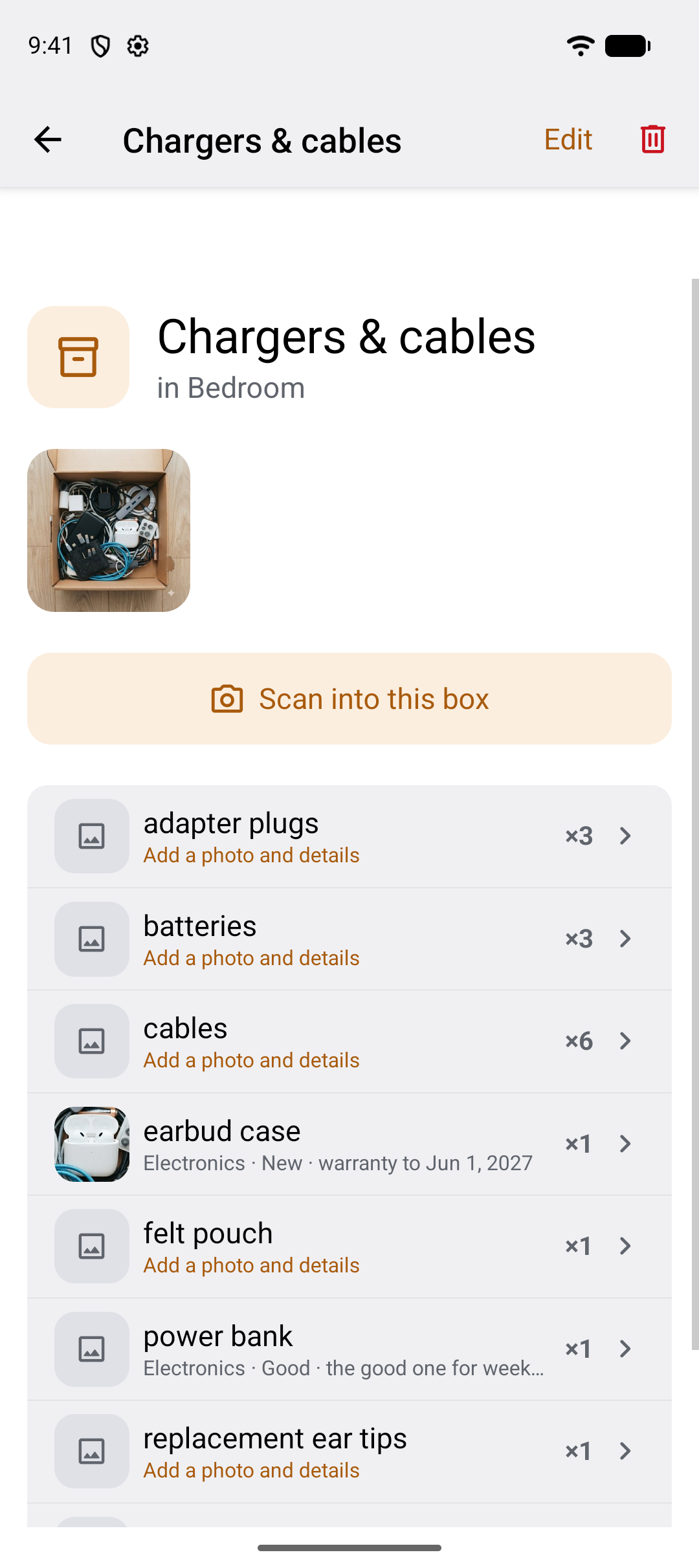
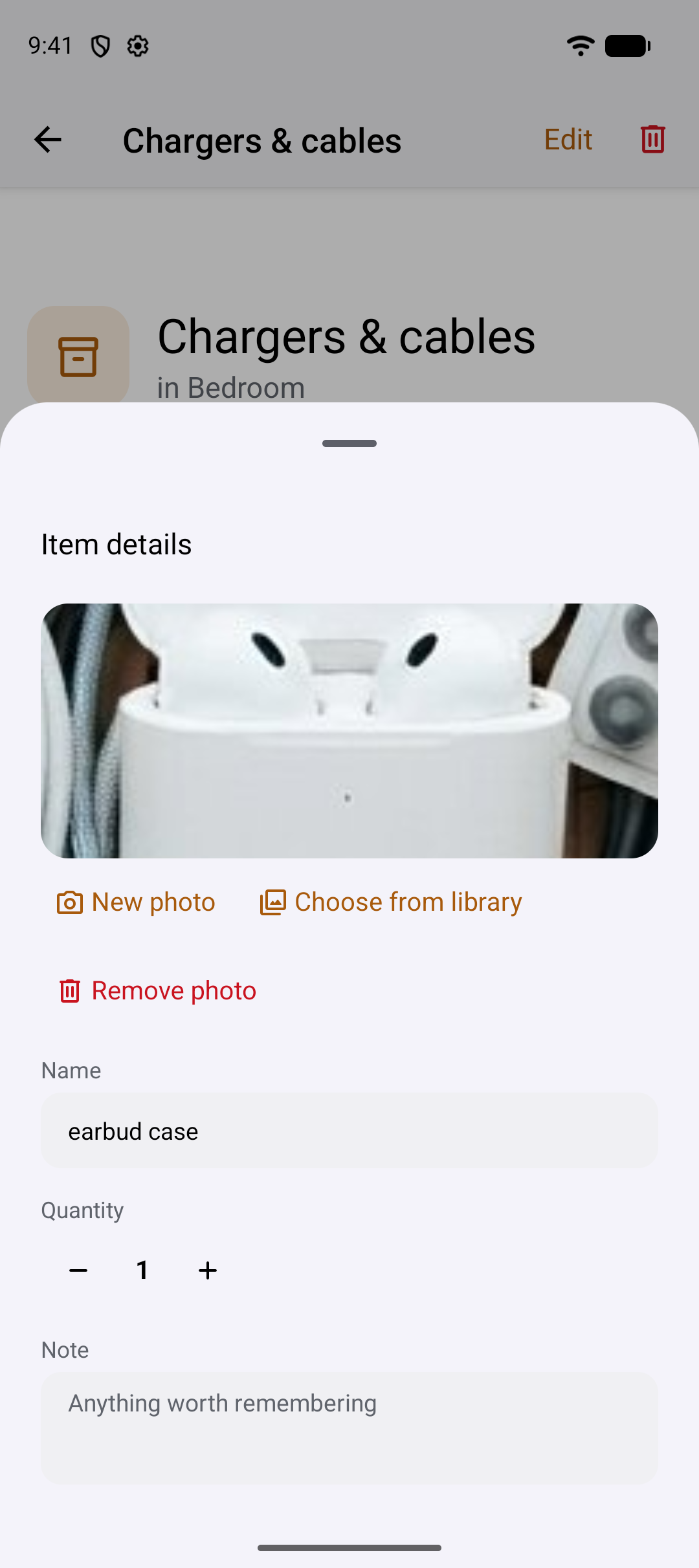
Öffne eine Ablage im Katalog und du hast das Foto, das du gemacht hast, und alles, was drin ist. Scanne direkt in diese Ablage, um mehr hinzuzufügen. Jede Sache darf so viel tragen, wie du willst: eigenes Foto, Anzahl, Notiz, Kategorie, Zustand, Wert, Garantie- oder Haltbarkeitsdatum. Einträge, die du noch nicht ausgefüllt hast, sagen das selbst.
Der ganze Haushalt, im Gratisplan
Der gemeinsame Haushalt ist im Gratisplan enthalten. Lade jemanden per Link über das normale Teilen-Fenster ein oder mit einem achtstelligen Code, wenn der Link nicht will. Alle Mitglieder haben denselben Lese- und Schreibzugriff auf denselben Katalog, und eine auf einem Handy gespeicherte Ablage erscheint auf den anderen ohne Aktualisieren.
-
Einladung per Link
Das Teilen-Fenster, jede App, die ihr ohnehin nutzt. Sie tippen darauf und sind drin.
-
Oder ein achtstelliger Code
Für den Fall, dass der Link nicht öffnet. Man kann ihn am Telefon durchgeben.
-
Synchron in Echtzeit
Eine Person speichert eine Ablage, und sie erscheint auf den anderen Bildschirmen ohne Aktualisieren.
Der ganze Haushalt auf einem Bildschirm
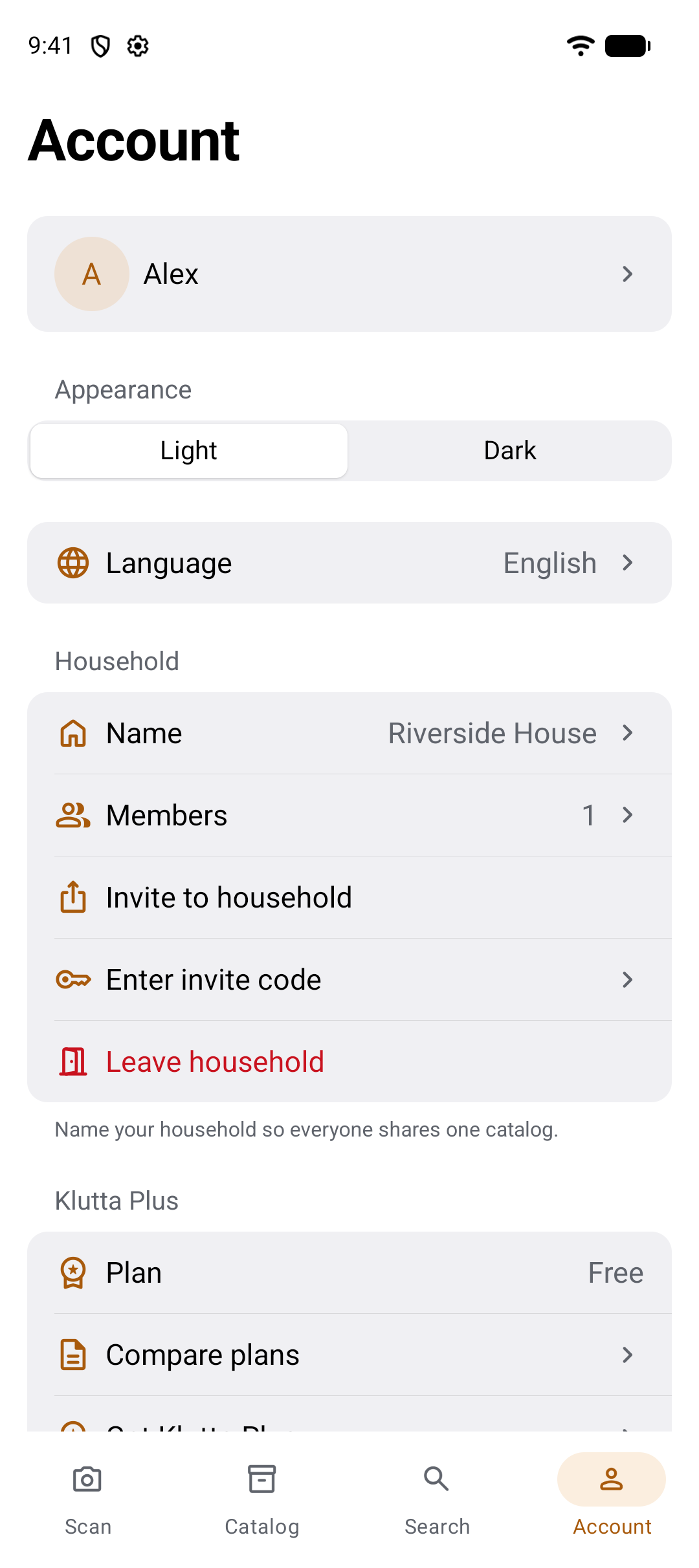
Benenne den Haushalt, damit alle einen Katalog haben, sieh, wer drin ist, verschicke eine Einladung oder tippe einen Code ein, und geh raus, wenn es sein muss. Helles und dunkles Design, Sprache und Plan liegen auf demselben Bildschirm.
Deine Daten bleiben deine
Drei Dinge liegen bei dir, alle kostenlos. Exportiere den ganzen Katalog als CSV oder PDF, in deiner Sprache, über das Teilen-Fenster. Lösche, was du willst — eine Sache, eine Ablage, einen Raum, deine Mitgliedschaft im Haushalt oder das ganze Konto. Das Speichern von Fotos ist ein Schalter, der dir gehört: standardmäßig an, und ausgeschaltet wird kein einziges Foto behalten.
Export, kostenlos
Der ganze Katalog als CSV oder PDF, in deiner Sprache, wann du willst. Auch im Gratisplan.
Lösche, was du willst
Eine Sache, eine Ablage, einen Raum, die Mitgliedschaft im Haushalt oder das ganze Konto.
Fotos speichern ist ein Schalter
Standardmäßig an. Schalte ihn aus und kein Foto wird behalten — das zur Erkennung geschickte Bild hinterlässt keine Spur, sobald die Liste zurückkommt, gespeichert werden nur die Namen und Angaben, die du eingetragen hast.
Was es kostet
Der Gratisplan umfasst 10 Ablagen, 15 Scans pro 30 Tage, 4 Fotos je Ablage und 10 fotografierte Sachen je Haushalt — dazu gemeinsamer Haushalt, Synchronisierung in Echtzeit, Export, unbegrenzter QR-Etikettendruck und Lesen ohne Internet. Klutta Plus hebt die Grenzen an. Der Move Pass ist ein einmaliger Kauf für einen Umzug.
| Plan | Was er bringt | Preis |
|---|---|---|
| Gratis | 10 Ablagen · 15 Scans pro 30 Tage · 4 Fotos je Ablage · 10 fotografierte Sachen je Haushalt. Gemeinsamer Haushalt, Synchronisierung in Echtzeit, Export, unbegrenzter QR-Etikettendruck und Lesen ohne Internet inklusive. | Kostenlos |
| Klutta Plus | Unbegrenzt Ablagen · 200 Scans pro 30 Tage · 10 Fotos je Ablage. Monatlich oder jährlich, mit 7 Tagen Testzeit. | In Google Play |
| Move Pass | Einmaliger Kauf. 90 Tage, 300 Scans insgesamt — für einen Umzug, ohne Abo. | In Google Play |
| Scan-Paket | Einmalig. 100 zusätzliche Scans. | In Google Play |
Die Preise werden pro Land bei Google Play festgelegt; beim Kauf siehst du sie in deiner Währung.
Was passiert mit dem Katalog, wenn ich aufhöre zu zahlen?
Er bleibt. Alles Gespeicherte lässt sich weiter lesen, durchsuchen und exportieren. Du kannst nur nichts über die Grenzen des Gratisplans hinaus ergänzen, bis du das Abo erneuerst.
Kann ich einmal zahlen, ohne Abo?
Ja. Der Move Pass ist ein einzelner Kauf über 90 Tage und 300 Scans — gemacht für einen Umzug, ohne Abo. Dazu gibt es das einmalige Scan-Paket.
Der Gratisplan reicht wirklich zum Benutzen. Ein Haushalt mit zehn Ablagen muss nie zahlen.
Fragen, die Leute vor der Installation stellen
Was ist Klutta?
Klutta ist eine Android-App, die aus einem Foto einer offenen Ablage eine durchsuchbare Liste ihres Inhalts macht. Alle im Haushalt sehen denselben Katalog, und jeder findet eine Sache, indem er eintippt, was es ist. Räume halten Ablagen, Ablagen halten Sachen.
Wie funktioniert die Erkennung aus dem Foto, und was, wenn sie etwas übersieht?
Du fotografierst die offene Ablage, und die KI listet in wenigen Sekunden auf, was sie erkennt. Diese Liste lässt sich vor dem Speichern komplett bearbeiten: umbenennen, Anzahl korrigieren, Fehler löschen und Übersehenes ergänzen. Sachen kannst du auch nach dem Speichern noch zur Ablage hinzufügen.
Finde ich eine Sache, wenn ich nicht mehr weiß, wie ich sie genannt habe?
Ja. Die Suche vergleicht Namen, Namensteile und Beschreibungen, „Lichterkette“ findet also auch eine Sache, die als „Lichtschlauch“ gespeichert ist. Notizen, Kategorien, Zustand, Wert und Daten, die du ergänzt hast, werden mitdurchsucht. Der beste Treffer steht oben, die übrigen darunter, jedes Ergebnis nennt Ablage und Raum, und eine lange Liste engst du auf eine Kategorie oder einen Raum ein.
Hat der ganze Haushalt einen Katalog, und kostet das extra?
Der Katalog ist gemeinsam und im Gratisplan enthalten. Lade die anderen per Link über das Teilen-Fenster ein oder mit einem achtstelligen Code, wenn der Link nicht funktioniert. Alle haben denselben Lese- und Schreibzugriff, und was auf einem Handy gespeichert wird, erscheint auf den anderen ohne Aktualisieren.
Kann ich QR-Etiketten für meine Ablagen drucken?
Ja, kostenlos und unbegrenzt, auf A4 oder Letter. Drucke den ganzen Haushalt auf einmal, mehrere Ablagen oder eine einzelne, in bis zu zwölf Kopien je Ablage. Auf dem Etikett stehen Ablagenname, Raum und der feste Ablagencode, ein gedrucktes Etikett funktioniert also auch nach dem Umbenennen. Scanne es mit der App oder der Handykamera, um die Ablage zu öffnen.
Was passiert, wenn eine fremde Person das Etikett auf meiner Ablage scannt?
Nichts über deine Ablage. Im QR-Code steht nur eine kurze, nichtssagende Zeichenfolge, und ein unbekannter Scanner landet auf einer schlichten Installationsseite, die nichts prüft — sie bestätigt nicht einmal, dass der Code echt ist. Einen Code zu einer Ablage aufzulösen setzt Anmeldung und Mitgliedschaft in diesem Haushalt voraus.
Funktioniert Klutta ohne Internet?
Lesen ja. Der Katalog öffnet sich vom ersten Bild an aus dem Speicher des Handys, ohne Verbindung kannst du ihn durchblättern und darin nach Namen suchen, und fehlendes Internet meldet dich nie ab. Speichern braucht eine Verbindung: Scannen, Speichern, Bearbeiten und Löschen müssen warten.
Was passiert mit den Fotos, die ich mache?
Das Speichern von Fotos ist dein Schalter, standardmäßig an. Ausgeschaltet wird kein Foto behalten: Das zur Erkennung geschickte Bild hinterlässt keine Spur, sobald die Liste zurückkommt, gespeichert werden nur die Namen und Angaben, die du eingetragen hast. Im Gratisplan hält eine Ablage bis zu vier Fotos.
Wie hole ich meine Daten aus Klutta heraus?
Exportiere den ganzen Katalog als CSV oder PDF, in deiner Sprache, über das normale Teilen-Fenster. Das ist in jedem Plan kostenlos, auch im Gratisplan. Du kannst außerdem jederzeit löschen: eine Sache, eine Ablage, einen Raum, deine Mitgliedschaft im Haushalt oder das ganze Konto.
Was kostet Klutta?
Der Gratisplan umfasst 10 Ablagen, 15 Scans pro 30 Tage, 4 Fotos je Ablage und 10 fotografierte Sachen je Haushalt, mit gemeinsamem Haushalt, Synchronisierung, Export, unbegrenztem QR-Etikettendruck und Lesen offline. Klutta Plus hebt diese Grenzen an, monatlich oder jährlich, mit 7 Tagen Testzeit. Der einmalige Move Pass gibt 90 Tage und 300 Scans. Die Preise werden pro Land bei Google Play festgelegt.
Gibt es Klutta für das iPhone?
Noch nicht. Klutta gibt es nur für Android, und eine Browserversion auch nicht — ein Haushalt mit lauter iPhones kann sie heute also nicht nutzen. Alles andere auf dieser Seite beschreibt, was die Android-App schon jetzt tut. Innerhalb eines Haushalts greifen alle Android-Handys auf denselben Katalog zu.
Welche Sprachen spricht Klutta?
Neun, in der App selbst: Englisch, Polnisch, Deutsch, Spanisch, Französisch, Arabisch, Japanisch, Koreanisch und Chinesisch. Auch Exporte kommen in deiner Sprache. Stell die Sprache am Handy ein, und die ganze Oberfläche folgt.
Muss ich zuerst Räume und Ablagen anlegen?
Nein. Ablage und Raum benennst du direkt beim Prüfen des Scans, es gibt also keine Einrichtungsbildschirme zu Beginn. Fotografiere eine Ablage, nenn sie Kabelkiste im Flurschrank, und der Raum entsteht beim Speichern. Namen und Aufbau änderst du, wann du willst.
Kann ich eine Sache in eine andere Ablage verschieben und eine Ablage in einen anderen Raum?
Ja. Öffne eine Sache und wähle unter Ort eine andere Ablage im Haushalt; Menge, Notiz, Details und Foto wandern mit. Eine Ablage verschiebst du im Bearbeitungsmodus in einen bestehenden Raum oder in einen neuen, den du gleich benennst, samt ihren Sachen, Fotos und ihrem Code. Ein gedrucktes Etikett funktioniert weiter, und Klutta bietet an, es neu zu drucken, weil auf dem Papier noch der alte Raum steht. Verschoben wird einzeln und nur mit Verbindung.
Wie viele Ablagen habe ich im Gratisplan?
Zehn Ablagen, mit 15 Scans pro 30 Tage, 4 Fotos je Ablage und 10 fotografierten Sachen im ganzen Haushalt. QR-Etiketten zu drucken ist in jedem Plan kostenlos und unbegrenzt. Wenn du Klutta Plus nicht mehr zahlst, bleibt alles Gespeicherte lesbar, durchsuchbar und exportierbar — du kannst nur nichts über die Gratisgrenzen hinaus ergänzen, bis du erneuerst.
Was es noch nicht gibt
Klutta gibt es nur für Android, und ein paar Dinge, die man erwarten könnte, fehlen tatsächlich. Wenn du wegen einem davon hier bist, ist das vorerst nicht die richtige App für dich.
- Eine App für iPhone und iPad
- Eine Browserversion
- Das Scannen von Produkt-Barcodes — das ist nicht dasselbe wie die QR-Etiketten, die Klutta für deine Ablagen druckt
- Hinzufügen per Sprache
- Bearbeiten ohne Internet — Lesen und Suchen nach Namen geht, Speichern nicht
- Inhalt oder Größe des Etiketts wählen — ein festes Etikett, A4 oder Letter
- Direkte Unterstützung für Etikettendrucker — das Teilen-Fenster reicht das PDF an deren App weiter
- Etikettendruck ohne Internet und einer Ablage einen neuen Code geben
Was Leute sagen
Klutta ist neu und hat noch keine Bewertungen. Sobald es echte gibt, stehen sie hier.
Fotografiere heute eine Ablage
Fang mit der an, bei der du dir am unsichersten bist. Zehn Ablagen sind kostenlos, und der gemeinsame Haushalt kostet auch nichts.
Klutta bei Google Play ladenAndroid · kostenlos starten